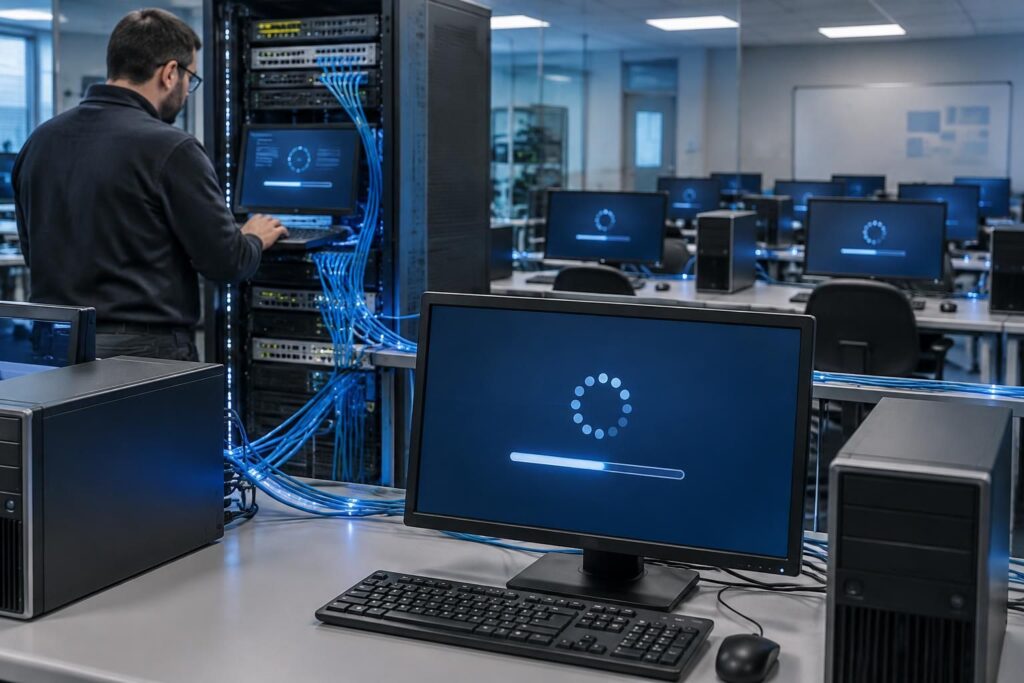
Réinstaller dix postes à la main prend du temps ; les préparer par clé USB, encore davantage. Windows WDS permet de lancer une installation depuis le réseau grâce au démarrage PXE. Voici les étapes pour préparer le serveur, vérifier les prérequis et éviter les pièges qui transforment un déploiement simple en longue séance de dépannage.
L’article en bref
Windows WDS centralise le lancement des installations Windows sur les postes connectés au réseau. Sa mise en place demande une préparation rigoureuse du serveur, des images et du démarrage PXE.
- Préparer le terrain : Vérifier le réseau, le stockage et les services requis avant l’installation.
- Configurer WDS : Ajouter le rôle, initialiser le serveur et définir les réponses PXE.
- Charger les images : Importer les images de démarrage et d’installation adaptées au parc.
- Tester le déploiement : Valider le parcours sur un poste pilote avant toute généralisation.
À retenir : un déploiement fiable commence par un environnement testé, pas par une image copiée à la hâte.
Windows WDS : préparer le déploiement réseau
Windows Deployment Services, souvent appelé Windows WDS, est un rôle de Windows Server conçu pour lancer l’installation de systèmes Windows depuis le réseau, sans DVD ni clé USB sur chaque machine. Le serveur transmet les fichiers nécessaires au démarrage, puis fournit une image système à installer.
Pour illustrer le processus, prenons une petite entreprise qui renouvelle douze ordinateurs. Plutôt que de configurer chaque appareil isolément, son administrateur prépare un poste pilote, valide son installation et utilise WDS pour distribuer les fichiers aux autres machines. Le gain vient de la répétabilité : les mêmes étapes sont suivies à chaque fois.
WDS ne remplace toutefois pas une stratégie complète de gestion du poste. Il assure le transport et le démarrage des images ; les réglages automatiques, les applications et les mises à jour peuvent demander des outils ou scripts supplémentaires. La portée de l’automatisation du déploiement dépend donc de ce qui est préparé en amont.
Les prérequis pour installer les services de déploiement Windows
Le serveur doit disposer d’un espace de stockage adapté aux images et d’une adresse IP stable. Dans un environnement avec Active Directory, WDS peut être configuré en mode intégré au domaine ; un mode autonome est aussi disponible selon le scénario et la version de Windows Server.
Le démarrage PXE dépend de plusieurs éléments réseau. Le serveur DHCP attribue une adresse IP au client, tandis que le serveur TFTP lui transmet les premiers fichiers de démarrage. Ces services peuvent se trouver sur des machines distinctes ; si DHCP et WDS cohabitent, il faut configurer leur interaction dans WDS plutôt que d’ajouter des options DHCP 66 et 67 sans vérifier les recommandations applicables à l’environnement.
- Un serveur Windows Server pris en charge et accessible aux postes.
- Un réseau autorisant les échanges DHCP, PXE et TFTP entre les clients et les serveurs concernés.
- Une partition NTFS disposant d’assez d’espace pour le dossier des installations distantes.
- Des fichiers d’installation correspondant à l’architecture et à la version de Windows visées.
- Un poste pilote compatible avec le démarrage réseau UEFI ou, si nécessaire, le mode BIOS historique.
Un réseau segmenté peut nécessiter la configuration d’un relais DHCP ou d’une fonction d’aide PXE sur les équipements réseau. Sans cela, le poste reçoit parfois une adresse IP, mais ne trouve jamais le serveur de démarrage : le bon diagnostic commence par le chemin réseau, pas par une réinstallation du serveur.
Configuration pas à pas d’un serveur WDS
Installer et initialiser le rôle WDS
Dans le Gestionnaire de serveur, ajoutez le rôle Services de déploiement Windows, puis incluez les outils d’administration. Après l’installation, ouvrez la console WDS et lancez l’assistant de configuration pour choisir le mode du serveur et l’emplacement du dossier RemoteInstall.
Ce dossier contient les fichiers de démarrage et les images publiées. Évitez de le placer sur un volume saturé ou lent : lors d’une vague d’installation, plusieurs postes sollicitent le stockage en même temps. La capacité du réseau et des disques compte autant que la configuration du rôle.
Ajouter les images de démarrage et d’installation
Une image de démarrage permet au poste client de lancer l’environnement d’installation ; l’image d’installation contient le système à déployer. Depuis la console WDS, créez un groupe d’images, puis ajoutez les fichiers adaptés depuis le support Windows correspondant. Vérifiez leur version et leur architecture avant de les publier : une image prévue pour une autre génération de matériel peut faire échouer le test dès le départ.
En 2026, il est important de vérifier la prise en charge de la version de Windows et de la méthode retenue. Les capacités de déploiement avec les images de démarrage standard évoluent, notamment pour les versions récentes de Windows 11. Pour un environnement actuel, validez les consignes Microsoft applicables et, si nécessaire, utilisez un environnement WinPE personnalisé au lieu de supposer que chaque fichier de démarrage fourni avec un support fonctionnera avec WDS.
| Élément | Fonction | Vérification utile |
|---|---|---|
| Image de démarrage | Lance l’environnement de déploiement sur le poste client. | Compatibilité avec UEFI, architecture et version visée. |
| Image d’installation | Contient l’édition Windows installée sur l’ordinateur. | Édition, langue, architecture et état des mises à jour. |
| Serveur DHCP | Attribue une adresse réseau au client PXE. | Disponibilité du service et routage entre les sous-réseaux. |
| Serveur TFTP | Transmet les premiers fichiers de démarrage. | Accès réseau et règles de pare-feu appropriées. |
Une image système volumineuse augmente le temps de transfert et la charge du réseau. Pour une douzaine de postes, un test simultané permet de repérer rapidement si le stockage ou le lien réseau devient le goulot d’étranglement.
Régler les réponses PXE et lancer une installation de postes
Dans les propriétés du serveur WDS, définissez les postes auxquels le serveur répond : tous les clients, uniquement ceux connus, ou les nouveaux clients après validation. Pour un parc de production, limiter les réponses et contrôler les machines autorisées réduit le risque qu’un appareil non prévu démarre une installation.
Sur le poste pilote, activez le démarrage réseau dans l’UEFI et placez PXE avant le disque dans l’ordre de démarrage, ou utilisez le menu de démarrage ponctuel. Une fois l’environnement chargé, choisissez l’image d’installation et suivez l’assistant. Une connexion réussie confirme le parcours réseau, mais ne garantit pas à elle seule que pilotes, applications et paramètres métier soient prêts.
Voici une séquence de validation utile avant d’étendre l’opération à tout le parc :
- Tester le démarrage PXE sur un poste représentatif, en UEFI si c’est le mode utilisé par le parc.
- Confirmer que le client reçoit une adresse du serveur DHCP et atteint le serveur WDS.
- Vérifier que l’image d’installation apparaît et que l’installation atteint le premier redémarrage.
- Contrôler les pilotes réseau et stockage, l’activation, les mises à jour et les paramètres attendus.
- Chronométrer le transfert sur plusieurs postes pour estimer la charge et la durée d’une vague réelle.
Dans l’exemple de l’entreprise, le premier essai échoue sur un poste récent parce que son contrôleur réseau n’est pas reconnu par l’environnement de démarrage. L’ajout du pilote approprié et un nouveau test règlent le problème avant la mise en service des onze autres machines. Un poste pilote qui révèle un défaut épargne souvent une journée de dépannage collectif.
Automatisation du déploiement : limites et bonnes pratiques
WDS peut rendre l’installation de postes plus régulière, mais il ne transforme pas automatiquement une installation manuelle en déploiement sans intervention. Pour automatiser davantage, il faut préparer les réponses d’installation, intégrer les pilotes requis et organiser l’ajout des logiciels et des configurations. Les outils retenus doivent rester compatibles avec les versions Windows et les pratiques de support de l’organisation.
Conservez une image de référence maîtrisée et documentez sa provenance, sa version et les changements effectués. Évitez de reconstruire un « poste maître » à chaque incident sans procédure : les modifications non suivies finissent par produire des machines différentes malgré une même image. Une image régulièrement testée est plus précieuse qu’une image parfaite mais jamais maintenue.
Pour les ordinateurs sensibles ou les réseaux peu cloisonnés, encadrez les réponses PXE, limitez l’accès au serveur et protégez les images contre les modifications non autorisées. Le démarrage réseau est pratique, mais il ouvre un chemin d’installation qu’il faut administrer comme un service de production.
Questions fréquentes sur Windows WDS
WDS permet-il d’installer Windows sans clé USB ?
Oui. Le poste démarre par le réseau grâce à PXE, puis récupère les fichiers nécessaires depuis le serveur. Le réseau, le DHCP et les paramètres de démarrage doivent être correctement configurés.
Le serveur DHCP doit-il être installé sur le serveur WDS ?
Non. DHCP et WDS peuvent fonctionner sur des serveurs distincts. Si les deux rôles sont hébergés sur la même machine, configurez leur interaction dans WDS et suivez les consignes adaptées à votre réseau.
Peut-on déployer Windows 11 avec WDS ?
Le scénario dépend de la version de Windows 11, des images et de la méthode de démarrage. Vérifiez les indications Microsoft applicables à votre version ; les images de démarrage standard ne doivent pas être considérées comme universellement compatibles avec les versions récentes.
Pourquoi le poste ne trouve-t-il pas le serveur PXE ?
Les causes fréquentes sont un relais DHCP absent entre sous-réseaux, un filtrage réseau, une mauvaise configuration PXE ou un mode UEFI/BIOS incompatible. Vérifiez d’abord l’attribution IP et l’accès aux services de démarrage.


