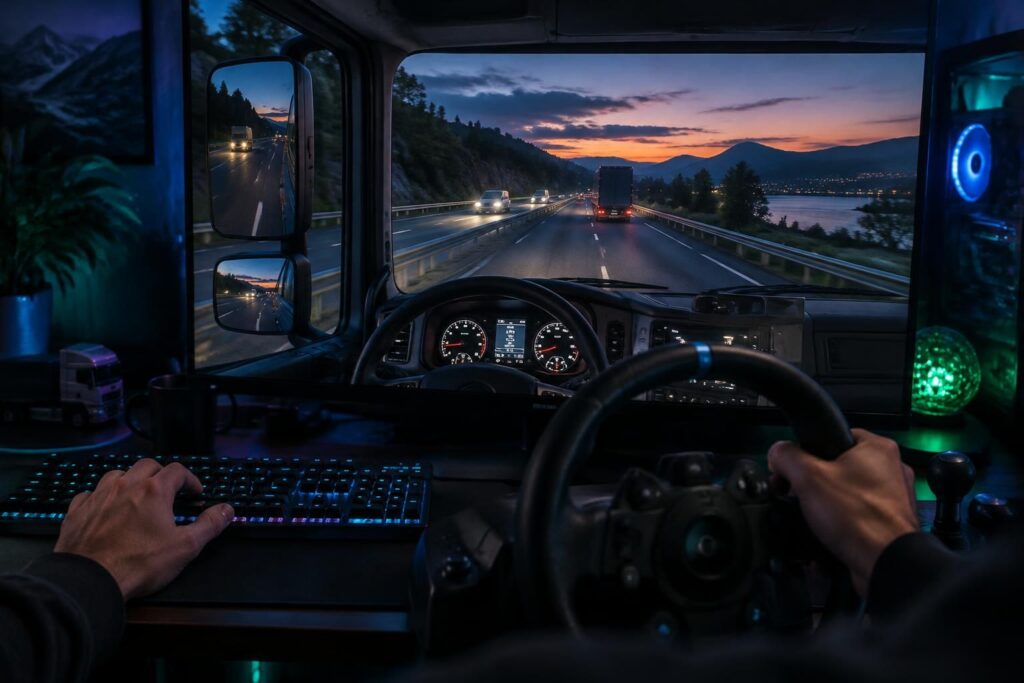
Dans Euro Truck Simulator 2, la console donne accès à des réglages et commandes qui dépassent les options habituelles. Bien activée et utilisée avec méthode, elle devient un outil pratique pour tester une carte, déplacer la caméra ou diagnostiquer un problème, sans transformer chaque trajet en pari risqué pour sa sauvegarde.
L’article en bref
La console ETS2 ouvre des possibilités utiles, à condition de comprendre ce que chaque commande modifie. Quelques précautions suffisent pour explorer sans compromettre une partie importante.
- Activation rapide : Modifiez deux paramètres du fichier config.cfg avant de lancer le jeu.
- Accès au clavier : La touche console varie selon la disposition du clavier utilisé.
- Commandes utiles : Testez caméra libre, circulation et affichage avec des commandes simples.
- Sauvegarde protégée : Vérifiez chaque effet sur un profil distinct avant toute utilisation durable.
À retenir : la console est surtout utile quand chaque manipulation répond à un objectif précis.
Console ETS2 : activer les commandes cachées
Pour activer la console, il faut modifier le fichier de configuration du jeu avant son démarrage. Alex, qui teste une carte personnalisée, peut ainsi accéder rapidement à la caméra libre et vérifier un échangeur sans parcourir toute la route à chaque essai.
Fermez d’abord Euro Truck Simulator 2. Ouvrez ensuite le fichier config.cfg, généralement situé dans le dossier « Euro Truck Simulator 2 » des documents de l’utilisateur, puis repérez les paramètres concernés.
Modifier le fichier config.cfg sans dérégler le jeu
Dans le fichier, réglez les lignes g_console et g_developer sur « 1 ». Si elles n’existent pas, ajoutez-les en respectant la syntaxe des autres paramètres, puis enregistrez le fichier avant de relancer le jeu.
Une copie de sauvegarde du fichier d’origine est une précaution simple et efficace. Elle permet de revenir aux réglages précédents si une modification entraîne un comportement inattendu ou si un outil de configuration réécrit les valeurs.
- Fermer le jeu avant de modifier le fichier.
- Créer une copie de config.cfg dans un dossier séparé.
- Activer g_console et g_developer avec la valeur « 1 ».
- Enregistrer, relancer le jeu et tester sur un profil secondaire.
Touche console ETS2 : ouvrir l’interface en jeu
Une fois le mode développeur activé, la touche console dépend de la disposition du clavier et de la configuration régionale. Sur certains claviers, la touche associée se trouve près d’Échap ; sur un clavier français, essayez notamment les touches « ² » ou « ù » si la touche habituelle ne répond pas.
La touche console n’est donc pas universelle. Si aucune fenêtre ne s’affiche, vérifiez la disposition active dans le système, puis testez les touches voisines sans modifier plusieurs paramètres à la fois.
Reconnaître le mode développeur et saisir une commande
Quand la console s’ouvre, une ligne de saisie apparaît en haut de l’écran. Entrez une commande, validez avec Entrée et observez le résultat avant d’en essayer une autre ; cette méthode facilite aussi le diagnostic si un effet ne correspond pas à l’attente.
Le mode développeur et la console servent à explorer des fonctions avancées, mais ils ne transforment pas toutes les commandes en options sans risque. Pour Alex, la règle est simple : une commande à la fois, puis un contrôle du jeu.
Commandes de console ETS2 utiles pour tester le jeu
Les commandes de console permettent notamment d’ajuster la caméra ou d’observer le comportement de la circulation. Elles sont utiles pour les tests de carte, la création de captures ou l’analyse d’un souci, mais leur effet peut varier selon la version du jeu et les mods installés.
La commande goto déplace la caméra libre vers un lieu indiqué, sans téléporter nécessairement le camion. g_flyspeed ajuste la vitesse de déplacement de cette caméra ; commencez par une valeur modérée pour garder le contrôle.
| Commande | Utilité | Précaution |
|---|---|---|
| goto [lieu] | Déplacer la caméra vers un lieu du jeu. | La caméra bouge ; le camion reste généralement à sa place. |
| g_flyspeed [valeur] | Régler la vitesse de déplacement de la caméra libre. | Choisir une valeur basse pour éviter les déplacements incontrôlés. |
| g_traffic [valeur] | Ajuster la circulation pour certains tests. | Vérifier l’effet obtenu avant de poursuivre une partie. |
| g_minicon [valeur] | Afficher ou masquer certaines informations de diagnostic. | La présentation dépend des paramètres et de la version utilisée. |
Pour un test propre, Alex lance d’abord goto afin d’observer un carrefour, puis ajuste la vitesse de caméra avec g_flyspeed. Il note les valeurs utilisées : un petit journal de test évite de confondre un bug de carte avec un réglage modifié.
Codes de triche ETS2 : précautions avant de modifier une partie
Le terme codes de triche est souvent utilisé pour désigner ces commandes, mais la console ne sert pas uniquement à contourner les règles du jeu. Elle peut aussi aider à reproduire un problème, inspecter un environnement ou accélérer un test de production.
Sur une sauvegarde de carrière importante, évitez les essais dont l’effet n’est pas clair. Les mods et certaines modifications de paramètres peuvent aussi compliquer l’analyse ; un profil de test séparé permet de distinguer plus facilement les changements liés à la console.
Utiliser la console comme outil de débogage
Un usage méthodique repose sur trois étapes : noter l’état initial, lancer une commande, puis vérifier le résultat. Si le comportement change de façon inattendue, quittez sans sauvegarder lorsque c’est possible et restaurez la copie de configuration.
La console devient alors un ensemble d’outils de débogage plutôt qu’une boîte à surprises. Ce principe est valable aussi pour un développeur indépendant : un test ciblé apporte plus d’informations qu’une série de changements simultanés.
Questions fréquentes sur la console ETS2
Où se trouve le fichier config.cfg d’Euro Truck Simulator 2 ?
Il se trouve généralement dans le dossier Euro Truck Simulator 2 associé aux documents de l’utilisateur. Fermez le jeu avant de l’éditer et conservez une copie du fichier original.
Que faire si la touche console ne fonctionne pas ?
La touche varie selon le clavier et sa disposition. Essayez les touches proches d’Échap, notamment ² ou ù sur certains claviers français, puis vérifiez que g_console est réglé sur 1.
La commande goto déplace-t-elle le camion ?
Non, goto sert généralement à déplacer la caméra libre vers un lieu. Le camion ne se téléporte pas nécessairement avec elle.
Les commandes de console peuvent-elles affecter une sauvegarde ?
Certaines manipulations peuvent modifier l’expérience de jeu ou interagir avec les mods. Utilisez un profil secondaire pour les essais et sauvegardez vos fichiers avant toute modification.


