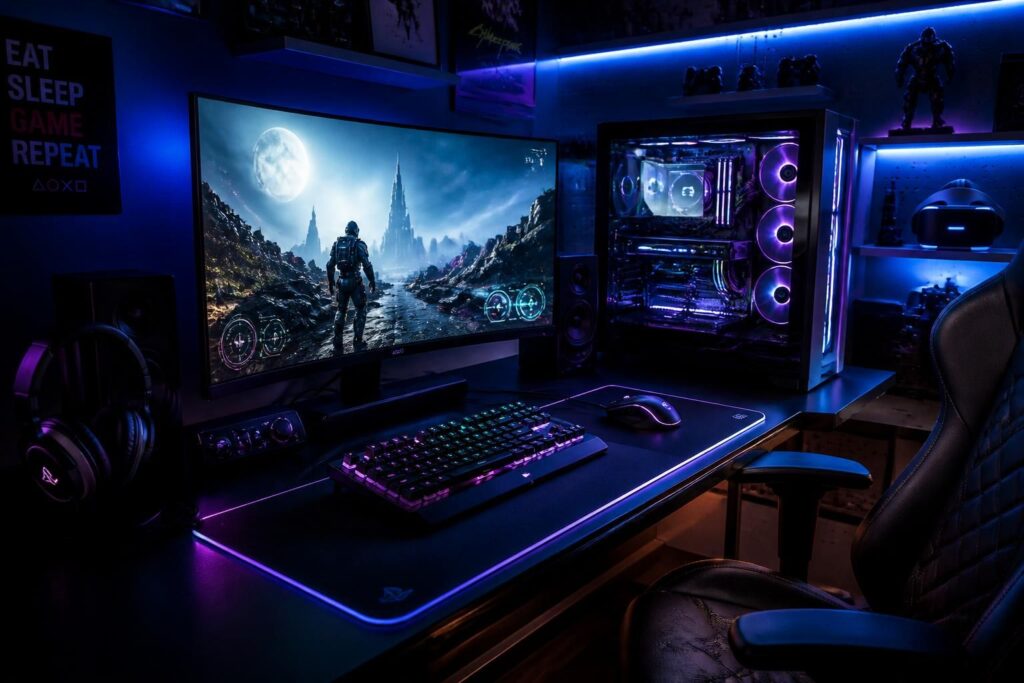
Un PC gaming 3D ne se juge pas seulement à sa carte graphique sur le papier. Ce qui compte, c’est la cohérence entre le matériel gaming, les réglages Windows, les pilotes et le jeu lui-même, surtout quand on vise une vraie immersion en jeux vidéo modernes, en réalité virtuelle ou en ray tracing. Personne ne vous dit ça clairement : beaucoup de machines bridées perdent des performances pour une simple RAM mal configurée, un SSD saturé ou un pilote GPU laissé à l’abandon. Voici la réalité.
L’article en bref
Un PC 3D bien réglé ne dépend pas d’un seul composant miracle. L’équilibre entre logiciels, refroidissement et réglages in-game fait souvent la différence entre une session fluide et une machine qui s’essouffle.
- Base logicielle propre : Windows à jour et pilotes GPU récents évitent les pertes de FPS.
- Réglages qui comptent : démarrage allégé, Game Mode et overlays réduits améliorent la réactivité.
- Matériel bien ciblé : RAM, SSD NVMe et GPU doivent corriger le vrai goulot.
- Image et stabilité : DLSS, FSR, températures et frametimes transforment l’expérience de jeu.
L’optimisation sérieuse d’un PC gaming 3D donne souvent plus de résultats qu’un achat impulsif.
En bref, le piège classique consiste à croire qu’un meilleur GPU règle tout. Dans la pratique, un système mal entretenu peut faire perdre entre 5 et 15 % de performances sur des titres récents, alors qu’un simple nettoyage logiciel, un profil XMP/EXPO activé et quelques ajustements Windows suffisent parfois à changer la donne. Le but n’est pas de “bidouiller” pour le plaisir, mais d’obtenir des graphismes plus stables, un framerate plus propre et une sensation d’instantanéité qui rend enfin justice à l’immersion. Un bon setup ne surjoue pas la puissance, il la rend visible.
Les fondations d’un PC gaming 3D performant
Avant de parler réglages avancés, il faut partir du plus simple : un système propre et à jour. Les correctifs Windows corrigent des bugs de compatibilité, des soucis de stabilité et parfois des pertes de performances très concrètes sur les jeux les plus récents. Côté carte graphique, les pilotes NVIDIA Game Ready et AMD Adrenalin sont souvent décisifs au lancement d’un gros titre ; un pilote trop ancien peut suffire à plomber le framerate sans prévenir.
Dans un atelier d’indé, un PC de test resté six mois sans mise à jour avait fini par afficher des micro-saccades sur un jeu pourtant léger. Rien de mystique : pilotes GPU obsolètes, cache encombré, tâches résidentes au démarrage. Votre problème n’est pas le moteur. C’est souvent l’environnement autour.
Ce qu’il faut corriger en premier
Le réflexe utile est simple : aller dans Windows Update, installer les correctifs, redémarrer, puis vérifier le pilote GPU via les sources officielles. Ensuite, un passage dans le Gestionnaire des tâches permet de repérer tout ce qui se lance inutilement au démarrage. Spotify, launchers secondaires, utilitaires de mise à jour et services de synchronisation finissent par consommer de la RAM et du CPU avant même l’ouverture de Steam.
Sur une machine avec 8 Go de mémoire, le gain peut être immédiat ; sur 16 Go ou plus, la différence se voit surtout dans la fluidité générale et le multitâche. Le principe est brutal mais sain : chaque ressource économisée est une marge de sécurité gagnée pour le jeu.
Réglages Windows et système pour gagner en réactivité
Windows cache plusieurs leviers efficaces, souvent ignorés parce qu’ils ne font pas rêver. Le mode Performances élevées, les graphismes par application et le mode jeu peuvent améliorer la réactivité sans toucher au boîtier. Sur un portable gaming, branché sur secteur et correctement configuré, le gain est encore plus net.
Un exemple concret : sur une config moyenne, forcer un jeu lourd sur le GPU dédié au lieu de laisser Windows hésiter avec le circuit intégré évite les baisses brutales de fluidité. Ce n’est pas spectaculaire sur une capture, mais en jeu, la différence se ressent immédiatement dans les déplacements et les chargements de scènes.
Les réglages qui font vraiment la différence
Il faut viser les bons leviers : allègement visuel de Windows, Game Mode activé, HAGS testé selon la carte, et overlays désactivés quand ils n’apportent rien. La Xbox Game Bar, l’overlay GeForce Experience ou l’overlay Discord ajoutent parfois de la latence et grignotent des ressources. Pour du compétitif, quelques millisecondes comptent ; pour une aventure solo, la stabilité reste la priorité.
Le point souvent sous-estimé concerne le plan d’alimentation. Un PC fixe bridé par un profil trop conservateur n’exploitera jamais correctement son potentiel. Là encore, la différence n’est pas théorique : elle se traduit par des frametimes plus propres et une sensation de contrôle plus nette.
Le matériel gaming à prioriser sans se tromper
Tout n’est pas une question d’overclocking. Parfois, le vrai plafond vient d’une RAM trop lente, d’un disque presque plein ou d’une carte graphique arrivée au bout de sa marge utile. En 2026, 16 Go de RAM reste le minimum confortable, tandis que 32 Go devient pertinent pour les mondes ouverts, le streaming léger et la création en parallèle.
Le SSD NVMe reste l’un des meilleurs investissements rationnels. Passer d’un HDD à un NVMe change radicalement les chargements et la réactivité de l’OS, au point que certains jeux semblent “respirer” différemment. Pour les gros titres installés en permanence, un espace libre d’au moins 15 à 20 % sur le disque système évite les ralentissements inutiles.
| Composant | Impact réel sur le gaming | Quand l’upgrade devient prioritaire |
|---|---|---|
| GPU | Très élevé sur FPS et résolution | Quand l’utilisation frôle 95 à 99 % |
| RAM 8 à 16 Go | Élevé sur les saccades et chargements | Quand les jeux open world deviennent instables |
| HDD vers SSD NVMe | Élevé sur les temps de chargement | Quand le boot et les textures traînent |
| CPU | Moyen à élevé sur les 1 % lows | Quand le GPU n’est pas saturé |
| XMP / EXPO | Moyen sur la bande passante mémoire | Quand la RAM tourne sous sa fréquence prévue |
Pour éviter l’achat inutile, mieux vaut identifier le goulot avant de sortir la carte bancaire. Un outil de suivi comme ce test de performances orienté terrain rappelle une règle simple : mesurer avant de remplacer.
Et si la priorité est la préparation logicielle des installations de jeux, ce guide d’installation sur PC aide à éviter les montages bancals qui finissent en pertes de temps et en bugs évitables.
Une liste courte pour investir au bon endroit
- Vérifier la RAM : dual-channel actif et profil XMP ou EXPO chargé.
- Contrôler le SSD : espace libre suffisant et jeux lourds déplacés intelligemment.
- Observer le GPU : si la charge plafonne, c’est souvent lui le vrai frein.
- Tester le CPU : si le framerate chute alors que la carte graphique dort, le processeur limite.
Les réglages 3D qui transforment l’expérience visuelle
Le grand mythe du PC gaming, c’est l’idée qu’il faut tout pousser à fond. En réalité, ce sont souvent les ombres, les réflexions, l’occlusion ambiante et le ray tracing qui font exploser le coût graphique pour un gain visuel parfois modeste. Le bon réglage n’est pas celui qui flatte la capture d’écran, mais celui qui garde une image stable pendant le jeu.
Les technologies d’upscaling ont changé la donne. DLSS, FSR et XeSS permettent de viser un meilleur compromis entre netteté, fluidité et charge GPU, surtout en 1440p et en 4K. Dans un jeu bien calibré, baisser légèrement l’échelle de rendu peut rapporter 15 à 25 % de FPS sans ruiner l’expérience.
Le bon équilibre entre beauté et vitesse
Sur un écran 144 Hz, verrouiller le framerate un peu sous la fréquence de rafraîchissement peut stabiliser les frametimes. C’est discret, mais c’est ce qui sépare une sensation de glisse d’une sensation de flottement. Les joueurs compétitifs le savent, même s’ils n’utilisent pas toujours les bons mots pour le dire.
Dans les jeux narratifs ou en réalité virtuelle, la logique change à peine : la fluidité est encore plus importante, parce que le cerveau pardonne mal les chutes de cadence. Une belle image qui tremble devient rapidement fatigante. Une image plus sobre, mais solide, reste gagnante.
Surveiller, diagnostiquer et garder un PC stable
Optimiser sans mesurer revient à deviner. Le Gestionnaire des tâches donne un premier aperçu, mais des outils comme HWiNFO64 ou MSI Afterburner + RTSS permettent de suivre les températures, l’usage CPU/GPU et les vraies chutes de cadence. C’est là qu’on voit si la machine chauffe trop, si le GPU sature ou si le processeur bloque le reste.
Le Moniteur de fiabilité Windows est aussi sous-estimé. Lorsqu’un patch ou un pilote déclenche des crashs, ce journal montre vite où chercher. En production, ce genre de diagnostic évite les heures perdues à blâmer le jeu alors que la cause vient d’un conflit logiciel local.
Pour garder une lecture claire, voici les signaux à surveiller en priorité :
- GPU à 99 % : la carte graphique est le point limitant.
- CPU à 95 % avec GPU peu chargé : le processeur ou l’arrière-plan bloque.
- Températures élevées : le système réduit automatiquement la puissance.
- SSD presque plein : les chargements et le cache deviennent moins efficaces.
Températures, entretien et routine durable
Un PC qui chauffe trop finit toujours par se protéger lui-même, parfois au pire moment. Nettoyer les filtres, surveiller les ventilateurs et remplacer la pâte thermique du CPU tous les quelques années n’a rien de glamour, mais c’est souvent ce qui sauve les performances d’une machine vieillissante. Sous charge, un GPU qui reste sous les 83 °C et un CPU sous les 90 °C gardent une marge saine.
Dans les studios, les machines de test les plus fiables ne sont pas les plus spectaculaires. Ce sont les plus entretenues. Même logique à la maison : une session importante mérite un bureau débarrassé, un navigateur fermé et un PC branché sur secteur si la machine est portable.
Une routine simple qui évite 80 % des galères
Un mois sur l’autre, il suffit souvent de mettre à jour les pilotes GPU, vérifier l’espace disque, contrôler les températures après l’été et nettoyer les applications au démarrage. Ce n’est pas du perfectionnisme, c’est de la discipline technique. Le scope est l’ennemi, même pour l’entretien : mieux vaut une routine courte et régulière qu’une grosse intervention tous les deux ans.
Avant une session classée ou un stream, le réflexe gagnant reste le même : fermer le navigateur, couper les téléchargements, lancer le bon profil d’alimentation et vérifier que le jeu utilise bien le GPU dédié. Les quelques minutes investies se traduisent souvent par des heures de tranquillité. Un bon jeu ne naît pas d’une idée brillante. Il naît d’une exécution maîtrisée.
Pour aller plus loin sur la qualité de connexion, l’environnement réseau peut aussi peser sur l’expérience ; un détour par cette analyse du réseau pour le gaming montre pourquoi la fluidité ne dépend pas que du GPU.
Faut-il commencer par le matériel ou par les réglages ?
Les réglages viennent d’abord. Windows, pilotes GPU, démarrage et espace disque corrigent souvent plus de problèmes qu’un achat immédiat de composant.
16 Go de RAM suffisent-ils encore pour un PC gaming 3D ?
Oui pour beaucoup de jeux, mais 32 Go devient plus confortable en 2026 pour les open worlds, le multitâche et la création en parallèle.
DLSS et FSR dégradent-ils trop l’image ?
Pas forcément. Bien configurés, ces outils offrent souvent le meilleur compromis entre netteté, fluidité et charge GPU, surtout en 1440p ou 4K.
Comment savoir si le CPU ou le GPU limite les performances ?
Regardez l’utilisation en jeu : GPU à 99 % avec CPU modéré indique un frein graphique, alors qu’un CPU saturé avec GPU peu utilisé pointe vers le processeur ou les tâches en arrière-plan.
Un PC neuf est-il déjà optimisé ?
Pas toujours. Beaucoup de machines arrivent avec du bloatware, une RAM sous-exploitée et des profils d’alimentation trop prudents.


