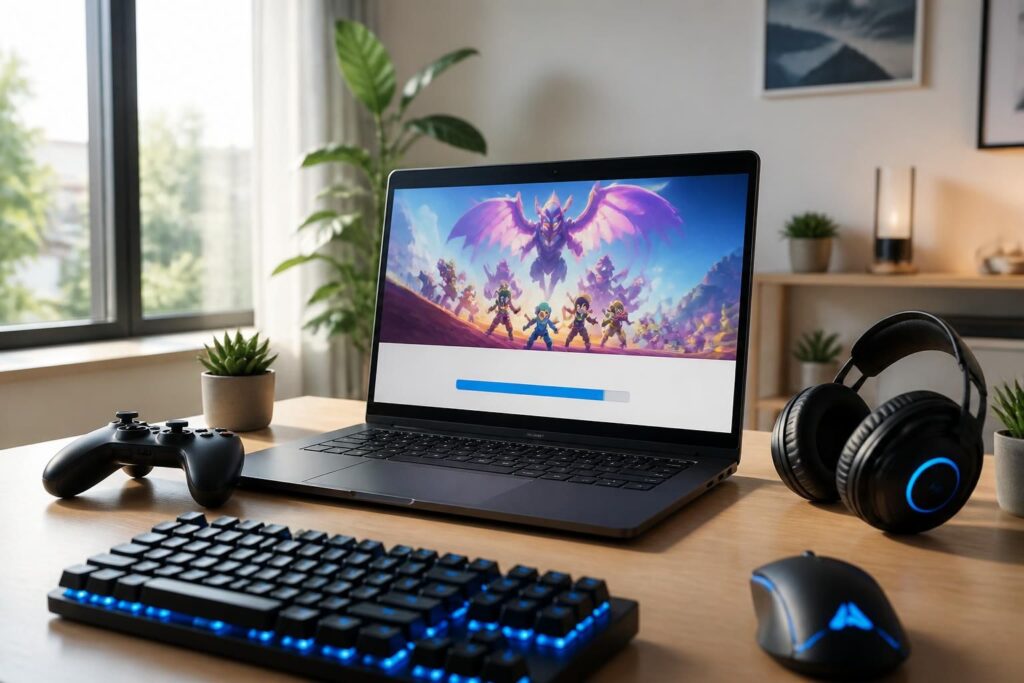
MO.CO attire d’abord pour son rythme, puis pour sa lecture immédiate des combats. En 2026, beaucoup cherchent à sortir du petit écran sans renoncer à la réactivité du jeu mobile : la bonne nouvelle, c’est qu’un passage sur PC via émulateur change vraiment la donne. Installation rapide, meilleure visibilité, commandes plus précises, et surtout une session qui ne dépend plus de la batterie du téléphone. Voici la réalité : votre problème n’est pas le moteur du jeu, c’est le confort d’usage. Et sur ce terrain, l’ordinateur prend l’avantage.
L’article en bref
MO.CO sur PC ne demande pas de magie, seulement une méthode claire et un bon réglage. Avec le bon émulateur, le jeu gagne en lisibilité, en stabilité et en précision, sans perdre son identité.
- Accès sur ordinateur : Jouer à MO.CO via émulateur Android simplement
- Installation fiable : Télécharger BlueStacks depuis le site officiel
- Réglages gagnants : Optimiser RAM, résolution et commandes clavier
- Pièges à éviter : Préserver sa progression et garder une compatibilité stable
Avec le bon guide d’installation, MO.CO devient bien plus confortable sur grand écran.
En bref :
- MO.CO n’a pas encore de version PC native, mais l’émulation règle le problème.
- BlueStacks reste l’option la plus simple pour lancer le jeu PC rapidement.
- Une bonne configuration système améliore nettement la fluidité et la précision.
- Quelques astuces jeu suffisent pour éviter les lags et garder sa progression.
MO.CO sur PC : le jeu mobile qui prend enfin de la place
Le phénomène signé Supercell a trouvé son public sur mobile grâce à un mélange très efficace d’exploration, d’action et de coopération. Mais dès que les combats s’intensifient, l’écran tactile montre vite ses limites : visibilité réduite, doigts qui masquent l’action, batterie qui fond à vue d’œil. Sur PC, le décor change immédiatement. L’image s’étale, les ennemis se lisent mieux, et le rythme gagne en confort sans trahir l’ADN du jeu.
Personne ne vous dit ça quand on parle d’émulation : le vrai gain n’est pas seulement technique, il est aussi ergonomique. Une session plus longue, un casque, une souris précise et un clavier bien mappé transforment une partie “mobile” en expérience presque premium. Le scope du confort, ici, n’est pas un détail. C’est ce qui fait revenir le joueur.
Guide d’installation de MO.CO sur PC avec BlueStacks
Mo.Co n’a pas encore de client PC officiel, mais l’installation via un émulateur Android reste la méthode la plus simple et la plus propre. BlueStacks fait office de passerelle : il crée un environnement mobile virtuel sur l’ordinateur, puis permet d’accéder au Play Store comme sur un téléphone. Le téléchargement du jeu se fait ensuite normalement, sans bricolage inutile.
Voici la séquence logique à suivre pour éviter les erreurs de débutant : télécharger BlueStacks depuis sa source officielle, l’installer, se connecter à son compte Google, rechercher MO.CO, puis lancer le téléchargement. Une fois le jeu ouvert, il suffit d’ajuster les touches et de vérifier que la progression est bien liée au compte Supercell ID. Le piège classique, c’est de foncer sans vérifier la synchronisation. Et là, on repart de zéro. Ce qui tue 80 % des projets, en jeu comme ailleurs, c’est l’absence de vérification des bases.
Les étapes simples pour lancer MO.CO sur ordinateur
Le tutoriel tient en quelques actions, mais chacune compte. Un émulateur mal téléchargé, un compte mal connecté ou une permission oubliée, et l’expérience se dégrade rapidement. Mieux vaut faire propre dès le départ.
- Télécharger BlueStacks depuis le site officiel.
- Installer l’émulateur puis ouvrir la session Google.
- Rechercher MO.CO dans le Play Store intégré.
- Procéder au téléchargement puis lancer le jeu.
- Vérifier la compatibilité des commandes et de la sauvegarde.
Ce parcours semble basique, et c’est justement sa force. Un bon guide d’installation ne cherche pas à impressionner, il évite les frictions inutiles. Sur un projet de jeu, c’est souvent la simplicité qui fait la différence entre une session fluide et une soirée perdue.
Configuration système recommandée pour une expérience fluide
Sur le papier, MO.CO reste accessible. En pratique, la qualité de l’émulation dépend beaucoup de la machine. Une configuration système trop juste provoque des micro-lags, des temps de chargement plus longs et parfois une sensation de lourdeur qui gâche les combats. Soyons honnêtes : le jeu PC est agréable seulement si le PC suit.
La base recommandée reste simple à lire : au moins 8 Go de RAM, un processeur récent de type i5 ou équivalent, et suffisamment de marge pour laisser tourner l’émulateur sans asphyxier le reste du système. Si le PC dispose d’un écran 120 Hz, l’expérience prend un autre niveau, surtout pour les déplacements et les esquives. L’optimisation PC ne consiste pas à tout pousser au maximum, mais à viser un équilibre stable.
| Paramètre | Valeur conseillée | Effet sur le jeu |
|---|---|---|
| Résolution | 1920 × 1080 | Image nette sans surcharge inutile |
| Fréquence | 60 images/seconde | Combat plus fluide et lisible |
| RAM allouée | 4 Go minimum | Moins de micro-saccades |
| Mode graphique | Performance | Stabilité priorisée pendant les sessions longues |
La réalité terrain est simple : mieux vaut une image stable qu’un affichage trop ambitieux. Sur un boss nerveux, la fluidité vaut plus que quelques effets visuels supplémentaires.
Optimisation PC : réglages, commandes et confort de jeu
Une fois MO.CO lancé, le vrai travail commence. Les réglages par défaut fonctionnent, mais le confort monte d’un cran dès qu’on personnalise le tout. BlueStacks permet d’assigner des touches précises : ZQSD pour le déplacement, clic pour l’action, espace pour l’esquive, voire des raccourcis dédiés aux attaques spéciales. Ce n’est pas du luxe. C’est ce qui rend le jeu plus naturel.
Le clavier-souris apporte aussi un avantage stratégique évident : meilleure lecture de l’écran, visée plus nette, réaction plus rapide. Les joueurs habitués au tactile voient souvent leur marge d’erreur diminuer fortement sur PC. Et pour ceux qui préfèrent une sensation console, la compatibilité avec les manettes Xbox, PlayStation et génériques permet d’adapter le jeu à son style. Le gameplay doit servir le joueur, pas l’inverse.
Les astuces qui changent vraiment la session
Le mode haute performance dans BlueStacks donne souvent un gain de fluidité perceptible, parfois entre 20 % et 30 % selon la machine. Ce chiffre n’a rien de magique : il vient simplement d’une meilleure répartition des ressources. Les PC plus anciens profitent aussi d’un léger allègement si les applications en arrière-plan sont fermées avant de lancer le jeu.
Un autre point souvent négligé concerne les pilotes graphiques. Des pilotes à jour et la virtualisation matérielle activée dans le BIOS peuvent améliorer la stabilité de façon nette. Voilà la réalité : l’optimisation PC n’est pas un secret de pro, c’est une suite de petits gestes qui évitent les mauvaises surprises.
- Activer le mode haute performance dans l’émulateur.
- Limiter les applications ouvertes pendant la session.
- Mettre à jour les pilotes graphiques avant de jouer.
- Vérifier la virtualisation matérielle dans le BIOS.
Chaque détail compte quand l’objectif est de garder des combats lisibles et des déplacements propres. Le scope, encore lui, se gagne à coups de réglages simples.
Compatibilité, progression et erreurs à ne pas reproduire
La compatibilité de MO.CO avec BlueStacks fonctionne bien sur la majorité des machines récentes, mais certaines habitudes font gagner du temps. Téléchargez toujours l’émulateur depuis le site officiel, sinon le risque de version obsolète ou corrompue grimpe vite. Évitez aussi d’installer plusieurs émulateurs à la fois. Ils se disputent les mêmes ressources, et le résultat ressemble davantage à un conflit de production qu’à une solution de jeu.
Autre point crucial : la progression doit rester liée au compte Supercell ID ou Google Play. Cela paraît évident, pourtant beaucoup découvrent trop tard qu’un oubli de connexion leur coûte des heures de jeu. Dans un projet indie comme dans une session gaming, la sauvegarde n’est pas un détail administratif. C’est la base de la continuité.
Les erreurs qui peuvent ruiner l’installation
Le premier faux pas consiste à télécharger BlueStacks sur un site tiers. Le second, à ignorer les ressources disponibles du PC. Le troisième, à lancer le jeu sans vérifier le compte lié. Ces erreurs sont banales, mais elles cassent l’expérience plus vite qu’un boss mal équilibré.
Une installation propre repose sur trois réflexes : source officielle, machine prête, sauvegarde sécurisée. Rien d’exotique, rien de spectaculaire. Et pourtant, c’est précisément cette discipline qui permet de profiter du jeu PC sans friction.
Quand tout est en place, MO.CO change de dimension. Le confort visuel, la précision des commandes et la stabilité des sessions donnent enfin au jeu l’espace qu’il mérite.
Les bons réflexes pour jouer à MO.CO sur PC sans perdre en fluidité
Passer MO.CO sur ordinateur, c’est choisir une version plus lisible de l’action. L’installation reste simple, la compatibilité est solide, et la personnalisation des commandes permet d’adapter le jeu à son rythme. Rien d’idéalisé ici : seulement une méthode claire, des réglages cohérents et une vraie amélioration du confort.
Un jeu terminé vaut mieux qu’un projet parfait jamais publié. Ici, l’idée est la même : un setup stable vaut mieux qu’une installation compliquée. Le bon setup ne fait pas tout, mais il retire les obstacles qui empêchent de jouer pleinement.
MO.CO a-t-il une version PC officielle ?
Non, MO.CO ne dispose pas encore d’une version PC native. Le moyen le plus simple reste de passer par un émulateur Android comme BlueStacks.
Quelle configuration système faut-il pour jouer correctement ?
Un PC avec au moins 8 Go de RAM, un processeur récent de type i5 ou équivalent, et une carte graphique correctement entretenue offre une base solide.
La progression est-elle conservée entre mobile et PC ?
Oui, à condition de lier le jeu à un compte Supercell ID ou Google Play avant de jouer sur ordinateur.
Peut-on utiliser une manette pour MO.CO sur PC ?
Oui, BlueStacks prend en charge les manettes Xbox, PlayStation et plusieurs modèles génériques, avec des réglages personnalisables.
Comment éviter les ralentissements au lancement ?
Il faut fermer les programmes lourds, activer le mode haute performance, mettre à jour les pilotes graphiques et vérifier la virtualisation matérielle.


