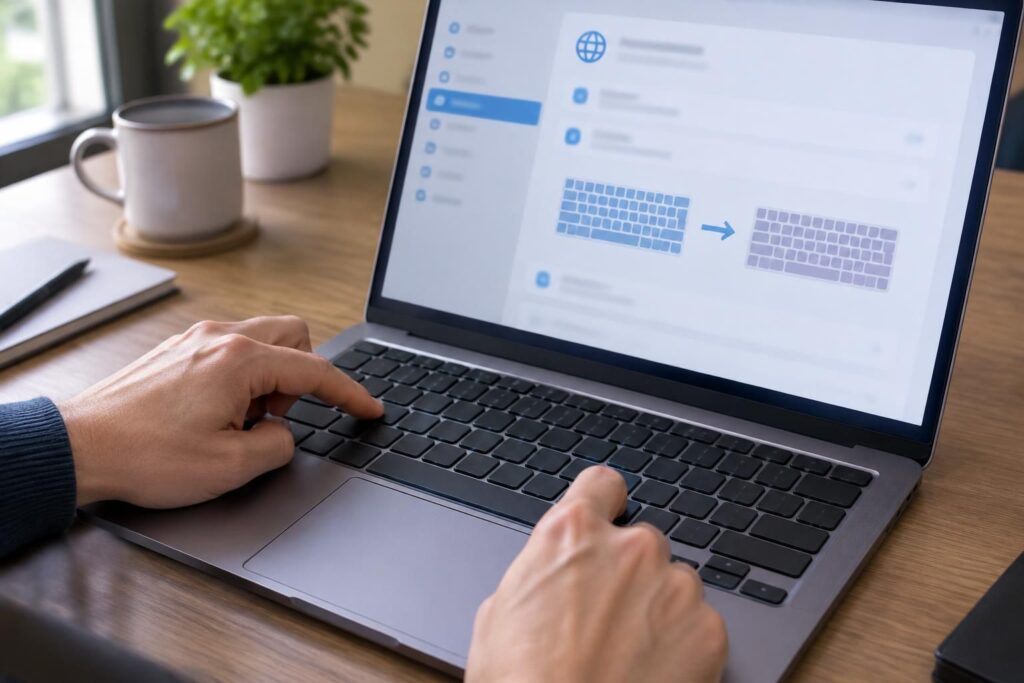
Une frappe qui produit « Q » au lieu de « A » signale souvent un changement de disposition, pas un clavier défectueux. Sous Windows, quelques raccourcis permettent de retrouver rapidement l’AZERTY ou de passer en QWERTY ; un réglage simple évite aussi les bascules involontaires, notamment en pleine partie ou pendant une session de travail.
L’article en bref
Windows peut gérer plusieurs dispositions de clavier et passer de l’une à l’autre en quelques secondes. Voici comment utiliser les raccourcis et stabiliser la configuration.
- Changement immédiat : Windows Espace affiche les dispositions disponibles et permet de basculer rapidement.
- Raccourci alternatif : Alt Maj alterne entre les langues de saisie déjà configurées.
- Réglage durable : Les paramètres Windows servent à ajouter ou supprimer une disposition de clavier.
- Prévention des erreurs : Désactiver les raccourcis inutiles évite les changements involontaires en jeu.
À retenir : vérifiez la disposition active avant de remplacer un clavier qui fonctionne correctement.
Raccourci AZERTY QWERTY sous Windows : changer de clavier
Quand les touches ne correspondent plus aux caractères affichés, le système a probablement sélectionné une autre disposition. Le raccourci clavier Windows + Espace ouvre la liste des langues et permet de passer de l’AZERTY au QWERTY, ou inversement.
Autre option : Alt + Maj fait défiler les langues de saisie configurées. Camille, par exemple, utilise un clavier AZERTY au quotidien et un QWERTY pour certains outils de développement ; une pression accidentelle suffit à perturber sa saisie, mais le raccourci permet de revenir au bon réglage sans redémarrer.
Windows Espace ou Alt Maj : quel raccourci choisir ?
Windows + Espace est généralement le choix le plus pratique : un menu apparaît à l’écran et indique la disposition active. C’est utile lorsque plusieurs langues ou claviers sont installés et qu’il faut éviter de basculer à l’aveugle.
Alt + Maj passe directement à l’option suivante, sans ouvrir de menu. Ce raccourci peut varier selon la configuration du clavier ; si rien ne se produit, vérifiez que plusieurs dispositions sont installées et que le changement par raccourci est activé.
| Raccourci | Fonction | À privilégier quand… |
|---|---|---|
| Windows + Espace | Affiche les dispositions disponibles et passe à la suivante. | Vous voulez voir quel clavier est sélectionné. |
| Alt + Maj | Bascule entre les langues de saisie configurées. | Vous connaissez déjà l’ordre des options. |
Modifier la configuration du clavier dans Windows
Les raccourcis ne peuvent sélectionner que les dispositions déjà présentes. Pour corriger durablement le problème, ouvrez les Paramètres, puis accédez à la rubrique consacrée à l’heure et à la langue, aux langues et à la région, et aux options de la langue concernée. Les intitulés peuvent légèrement varier entre Windows 10 et Windows 11.
Dans les options, ajoutez la disposition recherchée ou supprimez celle qui ne sert plus. Si AZERTY et QWERTY restent tous les deux nécessaires, gardez-les et apprenez à reconnaître l’indicateur de langue dans la barre des tâches : il donne un repère immédiat avant de saisir un mot de passe ou une commande.
Vérifier la disposition de clavier active
Un indicateur comme « FRA » ou « ENG » près de l’horloge signale la langue de saisie active, mais ne suffit pas toujours à identifier précisément la disposition. Ouvrez le menu avec Windows + Espace pour voir le nom du clavier sélectionné, puis testez une touche distinctive, comme A ou Q.
Cette vérification évite une fausse piste fréquente : si une seule touche pose problème, il peut s’agir d’une touche défectueuse ou d’un paramètre propre à une application. Si tout le clavier semble décalé, la disposition active est le premier élément à contrôler.
Empêcher Windows de basculer entre AZERTY et QWERTY
Dans un jeu ou un logiciel, Alt + Maj peut être pressé sans intention et transformer les commandes habituelles. Le problème est particulièrement agaçant lorsque les touches ZQSD servent au déplacement : après un changement vers QWERTY, les repères attendus ne correspondent plus.
Si une seule disposition vous est utile, retirez les autres dans les options de langue. Si vous en avez besoin de plusieurs, recherchez les paramètres avancés de clavier et modifiez ou désactivez le raccourci de changement de langue ; le nom exact de l’option dépend de la version de Windows.
- Une seule disposition nécessaire : supprimez les claviers inutilisés dans les options de langue.
- Plusieurs dispositions nécessaires : gardez Windows + Espace comme contrôle visuel rapide.
- Bascule involontaire fréquente : désactivez ou remplacez le raccourci Alt + Maj.
- Problème limité à un jeu : vérifiez aussi les raccourcis et la configuration des commandes du jeu.
Le bon réflexe avant de modifier les paramètres
Commencez par tester Windows + Espace et confirmer la disposition affichée. Si le retour à AZERTY règle le problème, inutile de réinstaller des pilotes ou de remplacer le matériel : la configuration de saisie était simplement passée sur une autre option.
Pour une équipe qui alterne entre outils, langues et jeux, garder plusieurs dispositions reste pertinent ; pour un poste à usage unique, réduire la liste limite les erreurs. Le réglage le plus fiable est celui qui correspond réellement à votre façon de travailler.
Quel raccourci permet de passer de l’AZERTY au QWERTY sous Windows ?
Windows + Espace affiche les dispositions disponibles et permet de basculer entre elles. Alt + Maj peut également alterner entre les langues de saisie configurées.
Pourquoi Alt + Maj ne change-t-il pas la disposition du clavier ?
Ce raccourci ne fonctionne que si plusieurs langues ou dispositions sont configurées et si le changement par raccourci est actif. Utilisez Windows + Espace pour vérifier les options présentes.
Comment garder uniquement le clavier AZERTY ?
Dans les paramètres de langue et de région de Windows, ouvrez les options de la langue concernée et supprimez les dispositions inutilisées. Les noms des menus peuvent varier selon la version.
Le clavier est-il défectueux si A et Q sont inversés ?
Pas nécessairement. Ce symptôme indique souvent que Windows a sélectionné une disposition QWERTY au lieu de l’AZERTY ; vérifiez la disposition active avant d’envisager un problème matériel.


