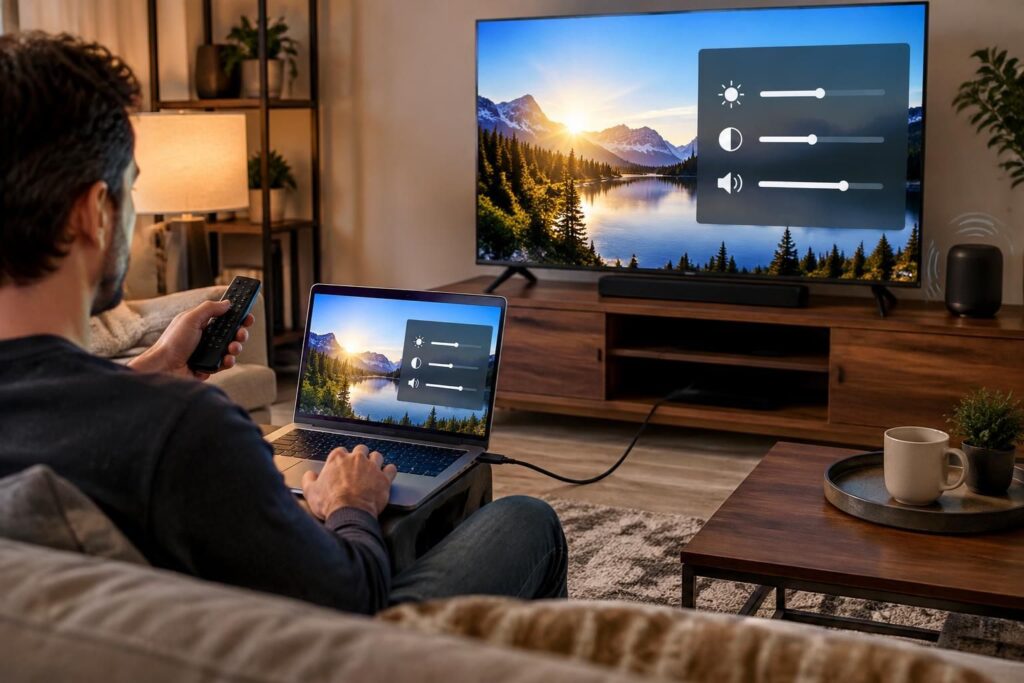
Brancher un ordinateur sur une TV ne garantit pas une image nette ni un son bien synchronisé. En quelques réglages, il est possible d’éviter les contours rognés, le texte flou et l’audio qui arrive après les images, que l’écran serve à jouer, travailler ou regarder un film.
L’article en bref
Une connexion réussie ne dépend pas seulement du câble : les paramètres de l’ordinateur et ceux du téléviseur comptent autant. Voici comment obtenir une image adaptée et un son cohérent, sans tâtonner dans tous les menus.
- Partir sur une base nette : choisir la résolution native du téléviseur et vérifier la mise à l’échelle.
- Éviter les images saccadées : régler la fréquence de rafraîchissement selon l’écran et l’usage.
- Envoyer le son au bon endroit : sélectionner le téléviseur comme périphérique de lecture.
- Corriger le décalage audio : ajuster les options de synchronisation du téléviseur ou de l’ordinateur.
Un réglage méthodique transforme une simple connexion en installation confortable, pour jouer comme pour regarder un film.
Ordinateur sur TV : vérifier la connexion HDMI et les paramètres de base
Nora branche son ordinateur portable au téléviseur pour jouer depuis le canapé. L’image apparaît, mais les bords du bureau disparaissent et le texte semble flou : le câble fonctionne, pourtant l’affichage n’est pas encore correctement configuré.
Commencez par sélectionner sur la TV la bonne entrée HDMI, puis vérifiez que la fiche est bien enfoncée des deux côtés. Si plusieurs ports sont disponibles, certains peuvent prendre en charge des fonctions supplémentaires comme la 4K à fréquence élevée ou le HDR ; le manuel du téléviseur indique généralement lesquels.
Dans les paramètres d’affichage de l’ordinateur, choisissez le mode adapté : dupliquer pour afficher la même image sur les deux écrans, ou étendre pour utiliser la TV comme surface de travail supplémentaire. Le bon mode évite de chercher les fenêtres sur un écran qui n’est pas visible depuis le canapé.
Réglage de l’image : résolution d’écran, mise à l’échelle et fréquence
Pour obtenir une image nette, réglez la résolution d’écran sur la définition native du téléviseur, par exemple 1920 × 1080 pour un modèle Full HD ou 3840 × 2160 pour un modèle 4K. Une résolution inférieure est agrandie par l’écran et peut rendre les caractères ou les contours moins précis.
La mise à l’échelle règle la taille des menus et du texte, pas la définition de l’image. Si les éléments sont trop petits depuis le canapé, augmentez ce paramètre plutôt que de réduire la résolution : Nora conserve ainsi une image détaillée tout en rendant les fenêtres plus lisibles.
Si l’image est coupée sur les bords, cherchez dans les menus de la TV une option comme « Ajuster à l’écran », « Just Scan » ou « Sans overscan ». Côté ordinateur, un réglage de mise à l’échelle HDMI peut aussi être nécessaire. Pour la fréquence de rafraîchissement, sélectionnez 60 Hz pour un usage courant, ou une fréquence supérieure uniquement si la TV, le port HDMI, le câble et la carte graphique la prennent tous en charge.
| Symptôme | Réglage à vérifier | Résultat attendu |
|---|---|---|
| Image floue | Résolution native du téléviseur | Contours et texte plus nets |
| Bords de l’image coupés | Overscan ou ajustement à l’écran | Bureau entièrement visible |
| Texte trop petit | Mise à l’échelle de l’ordinateur | Interface lisible sans perdre en définition |
| Mouvements saccadés | Fréquence compatible avec la TV | Défilement et animation plus fluides |
Pour un usage bureautique, le mode « PC » ou « Jeu » du téléviseur peut améliorer la netteté et réduire le traitement de l’image. Le mode Jeu diminue souvent le délai d’affichage, ce qui se remarque davantage dans un jeu d’action que dans une vidéo.
Réglage du son : choisir la bonne sortie audio HDMI
Une connexion HDMI peut transmettre l’image et le son, mais l’ordinateur ne sélectionne pas toujours automatiquement la TV. Dans les paramètres audio, choisissez le téléviseur ou son récepteur comme périphérique de lecture et vérifiez que le volume n’est coupé ni sur l’ordinateur ni sur l’écran.
Sur Windows, ouvrez les paramètres de son et sélectionnez la TV dans la liste des sorties disponibles. Sur macOS, le choix se trouve dans les réglages Son, rubrique Sortie. Si le téléviseur n’apparaît pas, débranchez puis rebranchez le câble, sélectionnez la bonne entrée HDMI et contrôlez que le pilote graphique est à jour.
Si le son passe par une barre de son ou un amplificateur, le trajet peut être différent : ordinateur vers TV, puis TV vers système audio, ou ordinateur directement vers l’amplificateur. Nora teste d’abord le son sur les haut-parleurs de la TV ; cette étape simple permet d’isoler le problème avant de modifier plusieurs appareils à la fois.
- Pas de son : sélectionner la bonne sortie audio et vérifier les volumes.
- Son sur l’ordinateur : choisir la TV comme périphérique de lecture.
- Son haché : tester un autre port HDMI ou redémarrer les appareils.
- Voix en retard : comparer les options audio de la TV et de la source.
Une sortie choisie explicitement est souvent plus fiable qu’une détection automatique, surtout lorsqu’un casque ou un écran supplémentaire reste connecté.
Synchronisation audio-vidéo : corriger le son en retard
Quand les lèvres bougent avant les voix, le décalage vient souvent du traitement audio ou vidéo effectué par le téléviseur, une barre de son ou un amplificateur. Cherchez un réglage nommé « synchronisation audio », « délai audio » ou « lip sync » dans les menus concernés.
Modifiez le délai par petites étapes, puis vérifiez le résultat avec une scène où les dialogues sont visibles. Si le son est en avance plutôt qu’en retard, réduisez le délai au lieu de l’augmenter : le sens du réglage varie selon les appareils.
Pour les jeux, activez le mode Jeu de la TV afin de limiter le traitement qui ajoute de la latence. Si le problème persiste, essayez temporairement les haut-parleurs intégrés et désactivez les effets audio avancés ; cette comparaison aide à repérer l’appareil responsable de la synchronisation audio-vidéo.
Un réglage efficace se fait dans l’ordre : vérifier le chemin du signal, choisir la sortie, puis ajuster le délai. Changer plusieurs options à la fois rend le diagnostic inutilement compliqué.
Questions fréquentes sur un ordinateur branché sur une TV
Quelle résolution choisir pour un ordinateur branché sur une TV ?
Choisissez la résolution native du téléviseur, indiquée dans ses caractéristiques. Pour un écran 4K, sélectionnez 3840 × 2160 si l’ordinateur et la connexion HDMI le prennent en charge.
Pourquoi l’image de l’ordinateur dépasse-t-elle des bords de la TV ?
Le téléviseur applique probablement un overscan. Activez l’ajustement à l’écran, le mode Just Scan ou Sans overscan dans ses paramètres d’image, puis vérifiez la mise à l’échelle côté ordinateur.
Comment faire sortir le son de la TV plutôt que de l’ordinateur ?
Dans les paramètres audio de l’ordinateur, sélectionnez le nom du téléviseur ou de sa sortie HDMI comme périphérique de lecture. Vérifiez également le volume et l’entrée HDMI sélectionnée sur la TV.
Quelle fréquence de rafraîchissement choisir pour jouer sur une TV ?
Sélectionnez une fréquence prise en charge par le téléviseur, le port HDMI, le câble et la carte graphique. 60 Hz convient à de nombreux usages ; une fréquence supérieure nécessite une compatibilité complète de la chaîne.
Que faire si le son est décalé par rapport à l’image ?
Testez les haut-parleurs de la TV, activez son mode Jeu si nécessaire, puis ajustez le délai audio dans les paramètres du téléviseur ou de la barre de son. Procédez par petites étapes.


