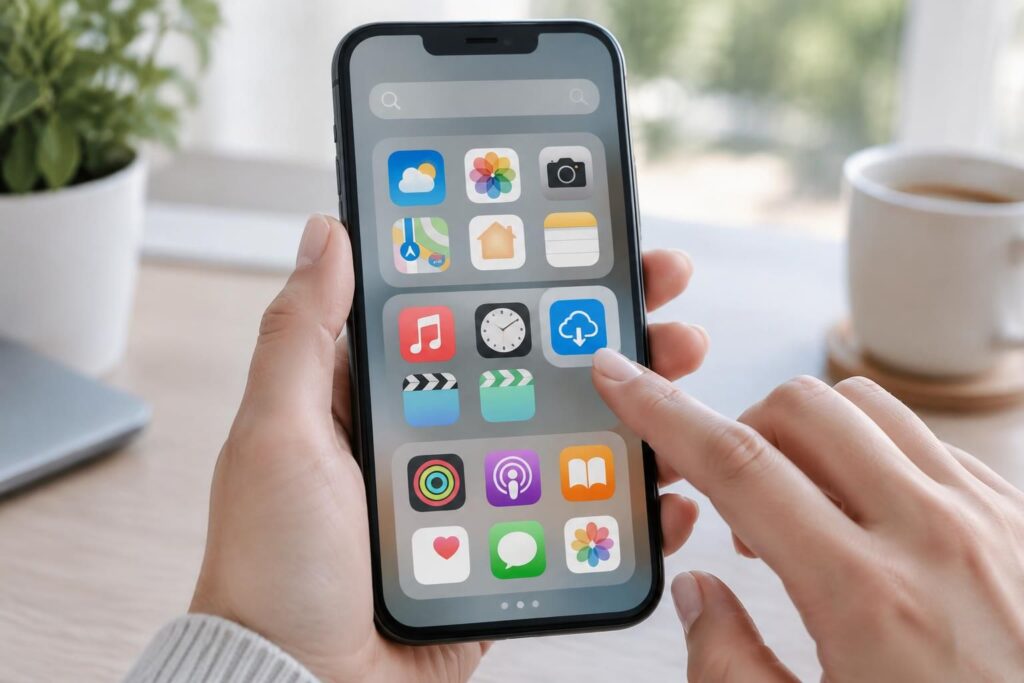
Une application effacée se réinstalle souvent en quelques secondes. Mais retrouver son icône ne garantit pas le retour d’une partie, d’un dessin ou de notes enregistrées uniquement sur l’iPhone : tout dépend de l’endroit où ces données étaient stockées. Avant de réinstaller, vérifiez que l’app a vraiment été supprimée, puis identifiez si son contenu était synchronisé ou conservé localement.
L’article en bref
Une app supprimée iPhone se récupère généralement depuis l’App Store ou l’historique des achats. Pour les données, le point décisif est leur emplacement : dans le nuage, elles peuvent resynchroniser ; stockées seulement sur l’appareil, elles risquent d’être perdues.
- Vérifier avant d’agir : la bibliothèque d’apps ou une restriction peut expliquer sa disparition.
- Retrouver l’application : utilisez la recherche de l’App Store ou votre historique d’achats.
- Évaluer les données : les contenus synchronisés reviennent après connexion, contrairement aux fichiers locaux.
- Éviter la prochaine perte : privilégiez la désinstallation temporaire et vérifiez les sauvegardes.
Quelques vérifications avant de toucher à l’écran peuvent faire la différence entre une simple réinstallation et une perte définitive.
Vérifier si l’application a vraiment été supprimée de l’iPhone
Une icône absente de l’écran d’accueil ne signifie pas forcément que l’application a disparu. Avant de chercher comment réinstaller une app, vérifiez trois endroits : la bibliothèque d’apps, la recherche iPhone et les réglages de restriction.
La bibliothèque d’apps se trouve en balayant les écrans d’accueil jusqu’au dernier. Cherchez-y le nom de l’application ; si elle apparaît, maintenez son icône puis choisissez l’option permettant de l’ajouter à l’écran d’accueil. Elle était simplement rangée, et ses données n’ont pas été touchées.
Bibliothèque, recherche iPhone et app masquée
La recherche iPhone permet une vérification rapide : balayez vers le bas depuis l’écran d’accueil, puis saisissez le nom de l’app. Si elle apparaît et s’ouvre, elle est toujours installée, même si son icône est difficile à localiser.
Sur un appareil soumis au contrôle parental, Temps d’écran peut aussi masquer une app en raison de sa classification par âge ou d’une restriction. Vérifiez les réglages concernés avant toute suppression ou restauration : une app masquée de cette façon reste installée et conserve ses données.
Retrouver une application supprimée dans l’App Store
Si l’app ne figure ni dans la bibliothèque ni dans les résultats de recherche de l’iPhone, ouvrez l’App Store et recherchez son nom. Sur sa fiche, touchez l’icône en forme de nuage ou le bouton de téléchargement pour la réinstaller avec le compte Apple utilisé lors de l’achat ou du téléchargement.
Vous avez oublié son nom ? Touchez votre profil dans l’App Store, puis ouvrez la rubrique des achats. Selon la version d’iOS, elle peut être présentée sous le nom « Achats » ou « Mes achats » ; la liste permet de retrouver les applications achetées et téléchargées avec le compte, y compris celles qui ne sont plus sur l’iPhone.
Historique App Store et applications payantes
L’historique App Store est utile lorsque le titre exact a échappé à la mémoire : parcourez les achats ou utilisez la recherche de cette liste. Si une app payante est toujours disponible et que le même compte Apple est utilisé, sa fiche propose généralement le téléchargement plutôt qu’un nouvel achat.
Pour une app obtenue grâce au partage familial, consultez les achats du membre de la famille qui l’a acquise, si le partage des achats est activé. Une application retirée de la boutique peut apparaître dans l’historique sans pouvoir être téléchargée à nouveau : sa présence dans la liste ne garantit pas sa disponibilité.
Après la réinstallation, les données reviennent-elles ?
Réinstaller l’application ne restaure pas automatiquement tout ce qu’elle contenait. Les données synchronisées avec un compte de service ou iCloud peuvent réapparaître après connexion et synchronisation ; les fichiers conservés uniquement dans le stockage local de l’app peuvent, eux, avoir été effacés avec elle.
Un jeu lié à un compte récupère souvent sa progression depuis les serveurs de l’éditeur. Un jeu qui synchronisait ses données avec iCloud peut également retrouver sa sauvegarde, tandis qu’un petit jeu hors ligne sans compte ni synchronisation risque de repartir de zéro. Le critère utile n’est donc pas seulement « l’app a-t-elle été supprimée ? », mais « où ses données étaient-elles enregistrées ? »
Sauvegarde iCloud et restauration iPhone : à utiliser avec prudence
Une sauvegarde iCloud antérieure peut contenir des données d’application, à condition que celles-ci aient été incluses dans la sauvegarde et que l’application puisse encore être téléchargée. Une restauration iPhone complète peut remettre l’appareil dans l’état d’une sauvegarde, mais elle remplace les données actuelles par celles de cette sauvegarde : ce n’est pas une première étape anodine pour récupérer une seule icône.
Avant d’envisager une restauration iPhone, vérifiez les options de synchronisation de l’app et la date de la sauvegarde. Si l’application propose un compte, reconnectez-vous et laissez-lui quelques minutes en Wi-Fi pour synchroniser ses contenus. Évitez les déconnexions répétées ou les restaurations précipitées pendant ce délai.
Choisir la bonne méthode selon la situation
Le tableau distingue les cas qui se ressemblent à l’écran, mais n’ont pas les mêmes conséquences. Il aide à éviter une restauration complète quand une simple recherche suffit.
| Situation | État de l’app | Sort des données | Action à privilégier |
|---|---|---|---|
| Icône retirée de l’écran | Toujours installée | Intactes | Bibliothèque d’apps, puis ajout à l’écran d’accueil |
| App déchargée pour libérer de l’espace | Icône nuagée | Normalement conservées sur l’appareil | Toucher l’icône pour retélécharger l’app |
| App supprimée, données synchronisées | À télécharger à nouveau si disponible | Récupérables après reconnexion ou synchronisation | App Store, puis connexion au compte habituel |
| App supprimée, données uniquement locales | À télécharger à nouveau si disponible | Possiblement perdues avec la suppression | Vérifier les sauvegardes avant toute manipulation |
| App retirée de l’App Store | Réinstallation parfois impossible | Dépend des sauvegardes et du service associé | Consulter l’historique et contacter l’éditeur si nécessaire |
Pour libérer de l’espace sans effacer les données locales, préférez l’option de déchargement de l’app lorsqu’elle est proposée dans les réglages de stockage. À l’inverse, supprimer l’app retire aussi ses données locales : ces deux gestes voisins n’ont pas le même effet.
Prévenir la perte de données lors d’une suppression
Avant d’effacer une app qui contient des créations, des notes ou une progression importante, vérifiez si elle possède un compte, une synchronisation iCloud ou une fonction d’export. Un outil qui garde tout en local mérite une précaution particulière : exportez les fichiers ou faites une sauvegarde avant le ménage.
- Pour retrouver une app : vérifiez d’abord la bibliothèque d’apps, la recherche iPhone et les restrictions.
- Pour retrouver son nom : consultez les achats liés au compte Apple utilisé.
- Pour protéger ses contenus : confirmez la synchronisation ou exportez les fichiers importants.
- Pour gagner de la place : choisissez le déchargement plutôt que la suppression lorsque c’est possible.
Une erreur fréquente consiste à réinstaller l’application, se déconnecter puis restaurer l’iPhone dans la panique. La méthode la plus sûre est plus simple : réinstallez, reconnectez-vous au compte habituel et laissez la synchronisation se terminer avant toute autre intervention.
Comment retrouver une application supprimée sur iPhone ?
Recherchez son nom dans l’App Store. Si vous l’avez oublié, ouvrez votre profil puis la rubrique des achats pour parcourir l’historique lié à votre compte Apple. Vérifiez d’abord la bibliothèque d’apps : l’icône a peut-être seulement été retirée de l’écran d’accueil.
Les données reviennent-elles après avoir réinstallé l’application ?
Elles peuvent revenir si elles étaient synchronisées avec iCloud ou enregistrées sur le compte du service. Les données conservées uniquement en local peuvent avoir été supprimées avec l’app. Reconnectez-vous au compte habituel et patientez pendant la synchronisation.
Faut-il repayer une application payante supprimée ?
En général, non, si vous utilisez le compte Apple associé à l’achat et si l’application est encore disponible. Pour un achat familial, consultez l’historique du membre qui l’a acquis, sous réserve que le partage des achats soit activé.
Une sauvegarde iCloud permet-elle de récupérer une app retirée de l’App Store ?
Une sauvegarde peut contenir des données, mais elle ne garantit pas que l’application pourra être téléchargée si elle a été retirée de la boutique. Une restauration complète remplace par ailleurs les données actuelles de l’iPhone ; vérifiez donc la sauvegarde et les options de synchronisation avant de la lancer.


