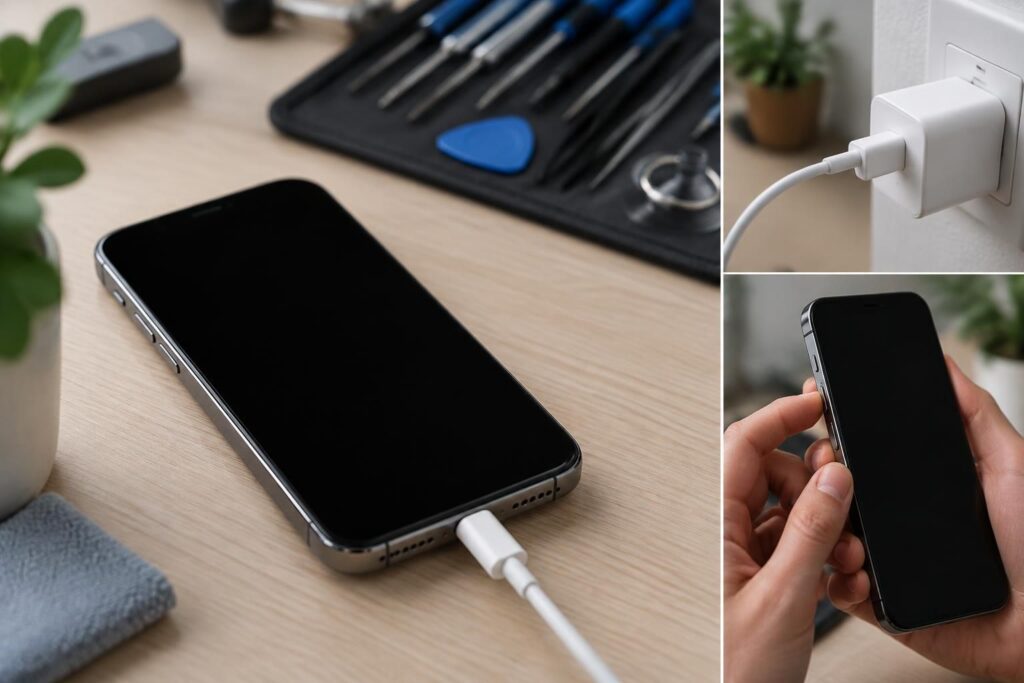
Un écran noir ne signifie pas toujours que l’iPhone est hors service. S’il vibre, sonne ou répond à Siri, le système fonctionne peut-être encore : le problème vient alors de l’affichage, d’un blocage logiciel ou de l’alimentation. Avant d’envisager une réparation, quelques vérifications simples permettent de distinguer ces causes et de choisir une solution sans risquer inutilement ses données.
L’essentiel à retenir
Un écran noir iPhone peut cacher un appareil encore actif, un système figé ou une panne matérielle. Le bon réflexe consiste à vérifier les signes d’activité, puis à avancer du geste le plus simple vers le diagnostic professionnel.
- Repérer les signes : Les vibrations et les sons indiquent parfois que l’iPhone fonctionne toujours.
- Essayer le bon geste : Un redémarrage forcé iPhone dépend du modèle et ne supprime pas les données.
- Protéger ses données : Privilégiez « Mettre à jour » avant toute restauration complète via ordinateur.
- Choisir le bon recours : Après une chute ou un contact avec l’eau, demandez un diagnostic professionnel.
À retenir : procéder dans le bon ordre peut éviter une restauration inutile ou une réparation prématurée.
Écran noir iPhone : reconnaître un appareil allumé
Un iPhone qui semble éteint peut continuer à recevoir des appels, vibrer ou émettre des sons de notification. Siri peut aussi répondre, et un ordinateur peut détecter l’appareil une fois celui-ci connecté. Ces indices orientent vers un problème d’affichage iPhone ou un blocage logiciel plutôt que vers une extinction complète.
Nora, par exemple, entendait les notifications de son téléphone, mais ne voyait plus rien à l’écran. Ce détail a changé le diagnostic : avant de penser à remplacer l’écran, il fallait tenter un redémarrage et vérifier si l’appareil répondait encore.
Les premiers signes à vérifier
Appelez votre numéro depuis un autre téléphone, écoutez les sons et vérifiez si l’appareil vibre. Vous pouvez également le brancher à un ordinateur pour voir s’il est reconnu par le Finder sur Mac ou par l’application Apple Devices sur PC.
Un écran noir associé à une absence totale de réaction peut aussi signaler une batterie iPhone déchargée. Dans ce cas, laissez-le branché avant de conclure à une panne plus sérieuse.
Pourquoi un iPhone affiche un écran noir
Les causes se répartissent principalement entre un blocage du système, un souci d’alimentation et une défaillance matérielle. Un gel après une mise à jour iOS ou l’utilisation d’une application exigeante peut interrompre l’affichage sans que l’appareil soit définitivement hors service.
Une batterie usée ou vide peut empêcher le démarrage normal. Après une chute, une pression importante ou une exposition à l’humidité, un connecteur ou un composant interne peut aussi être endommagé. L’absence de fissure visible ne suffit pas à écarter une panne matérielle.
Blocage logiciel ou panne matérielle : comment les distinguer
Si le téléphone sonne, vibre ou est détecté par un ordinateur, l’iPhone est probablement encore actif : un redémarrage forcé constitue alors le premier test utile. Si rien ne se passe après une recharge prolongée et plusieurs essais adaptés au modèle, une panne d’alimentation ou d’écran devient plus plausible.
Une chute récente, des traces d’humidité, un châssis déformé ou un affichage qui clignotait avant de s’éteindre sont des signaux à prendre au sérieux. Dans ces situations, évitez de multiplier les manipulations : un diagnostic technique est plus prudent.
Causes fréquentes et premier réflexe
| Cause possible | Indices observables | Premier réflexe |
|---|---|---|
| Blocage logiciel | Le téléphone vibre ou reçoit des appels | Effectuer un redémarrage forcé adapté au modèle |
| Batterie déchargée | Aucune réaction après une longue utilisation | Brancher l’appareil avec un câble et un adaptateur fiables |
| Problème d’écran ou de connecteur | Sons et appels présents, affichage absent | Demander un diagnostic avant tout remplacement |
| Choc ou humidité | Écran noir apparu après un incident | Éviter la recharge et contacter un professionnel |
Ces signes orientent le diagnostic, mais ne remplacent pas l’examen de l’appareil. Un indice utile permet de choisir le prochain test, pas de confirmer à lui seul une pièce défectueuse.
Redémarrage forcé iPhone : la première solution à tenter
Un redémarrage forcé interrompt un système figé puis relance l’iPhone. Cette opération ne correspond pas à une réinitialisation d’usine et n’efface normalement pas les données. Les boutons à utiliser varient selon le modèle : il faut suivre la bonne séquence et maintenir le dernier bouton jusqu’à l’apparition du logo Apple.
Combinaisons de boutons selon le modèle
- iPhone 8 et modèles ultérieurs, y compris SE 2e et 3e génération : appuyez brièvement sur le bouton d’augmentation du volume, puis sur celui de diminution. Maintenez ensuite le bouton latéral jusqu’à l’apparition du logo Apple.
- iPhone 7 et 7 Plus : maintenez simultanément le bouton latéral et le bouton de diminution du volume jusqu’au logo Apple.
- iPhone 6s, SE de 1re génération et modèles antérieurs équipés d’un bouton principal : maintenez le bouton principal avec le bouton latéral ou supérieur jusqu’à l’apparition du logo.
Si le logo n’apparaît pas immédiatement, gardez le bouton enfoncé plus de dix secondes. Nora a retrouvé l’affichage après cette séquence, sans restaurer son téléphone : c’est précisément pour cela que ce test doit précéder les solutions plus radicales.
Recharge : distinguer une batterie vide d’un écran défaillant
Branchez l’iPhone à une prise avec un câble et un adaptateur fiables, puis laissez-le charger environ une heure avant de réessayer. Si une alerte de batterie faible apparaît, poursuivez la charge au moins une demi-heure ou jusqu’au démarrage.
Un ordinateur peut aider à vérifier si l’appareil est reconnu, mais une détection ne prouve pas que l’écran est en bon état. Évitez les accessoires endommagés ou douteux, qui compliquent le diagnostic et peuvent poser un risque électrique.
Mode de récupération iPhone : tenter une mise à jour sans effacer les données
Si le redémarrage forcé échoue, un ordinateur peut permettre de réinstaller iOS. Le mode de récupération iPhone sert notamment à rétablir le système lorsqu’un démarrage normal est impossible. Connectez l’appareil à un Mac ou à un PC, ouvrez le Finder ou l’application Apple Devices, puis utilisez la combinaison de boutons correspondant à votre modèle pour afficher l’écran de récupération.
Choisir « Mettre à jour » avant « Restaurer »
Lorsque l’ordinateur propose deux options, choisissez d’abord « Mettre à jour ». Cette opération tente de réinstaller iOS sans supprimer les données personnelles. Si elle échoue, l’option « Restaurer » efface le contenu et les réglages : elle doit rester un dernier recours, après vérification de l’existence d’une sauvegarde.
Une restauration complète n’est pas un simple redémarrage. Sans sauvegarde iCloud ou ordinateur, les données enregistrées uniquement sur l’appareil peuvent être perdues. Si le contenu est irremplaçable, arrêtez-vous avant cette étape et demandez conseil à l’assistance Apple.
Réparation écran iPhone : savoir quand consulter un professionnel
Un écran qui reste noir alors que l’iPhone sonne peut nécessiter une inspection de l’écran ou de ses connexions internes. Après un choc ou une exposition à l’eau, n’essayez pas de démonter l’appareil : une intervention improvisée peut aggraver les dégâts et compliquer une prise en charge sous garantie.
Si le téléphone chauffe anormalement, présente une déformation ou a été mouillé, débranchez-le et faites-le examiner. Pour une réparation écran iPhone, demandez un devis détaillé et vérifiez les conséquences éventuelles sur la garantie ou la couverture AppleCare.
Les vérifications utiles avant le rendez-vous
Notez les circonstances d’apparition du problème : mise à jour récente, chute, contact avec un liquide ou batterie presque vide. Vérifiez aussi la couverture de l’appareil auprès d’Apple et préparez, si possible, les informations liées à votre sauvegarde.
Ne communiquez jamais votre code de déverrouillage à un réparateur sans raison claire. Un diagnostic sérieux doit expliquer les tests effectués, la pièce concernée et le coût avant toute intervention.
Éviter qu’un écran noir iPhone ne se reproduise
Quelques habitudes réduisent les risques sans promettre une protection absolue. Maintenez iOS et les applications à jour, gardez suffisamment d’espace de stockage et évitez d’exposer le téléphone à une forte chaleur, notamment dans une voiture stationnée au soleil.
Une coque adaptée limite les conséquences de certains chocs, tandis qu’une sauvegarde régulière protège les données si une réparation ou une restauration devient nécessaire. La prévention la plus utile reste simple : protéger l’appareil et conserver une copie récente de son contenu.
Questions fréquentes sur l’écran noir d’iPhone
Pourquoi mon iPhone sonne-t-il alors que l’écran reste noir ?
Le système peut fonctionner tandis que l’affichage est bloqué ou défectueux. Essayez un redémarrage forcé adapté au modèle ; si les sons continuent sans image, faites vérifier l’écran et ses connexions.
Le redémarrage forcé efface-t-il les données ?
Non, un redémarrage forcé relance l’appareil sans effacer son contenu. La restauration depuis un ordinateur, en revanche, supprime les données et les réglages.
Combien de temps faut-il charger un iPhone qui ne s’allume plus ?
Branchez-le à une source fiable pendant environ une heure, puis réessayez. Si une alerte de batterie faible apparaît, poursuivez la charge au moins trente minutes ou jusqu’au démarrage.
Quand contacter l’assistance Apple pour un écran noir ?
Contactez l’assistance Apple si le redémarrage et la recharge ne changent rien, ou si le problème suit une chute, un contact avec un liquide ou une déformation. Évitez le mode de récupération sans sauvegarde si vos données sont essentielles.


