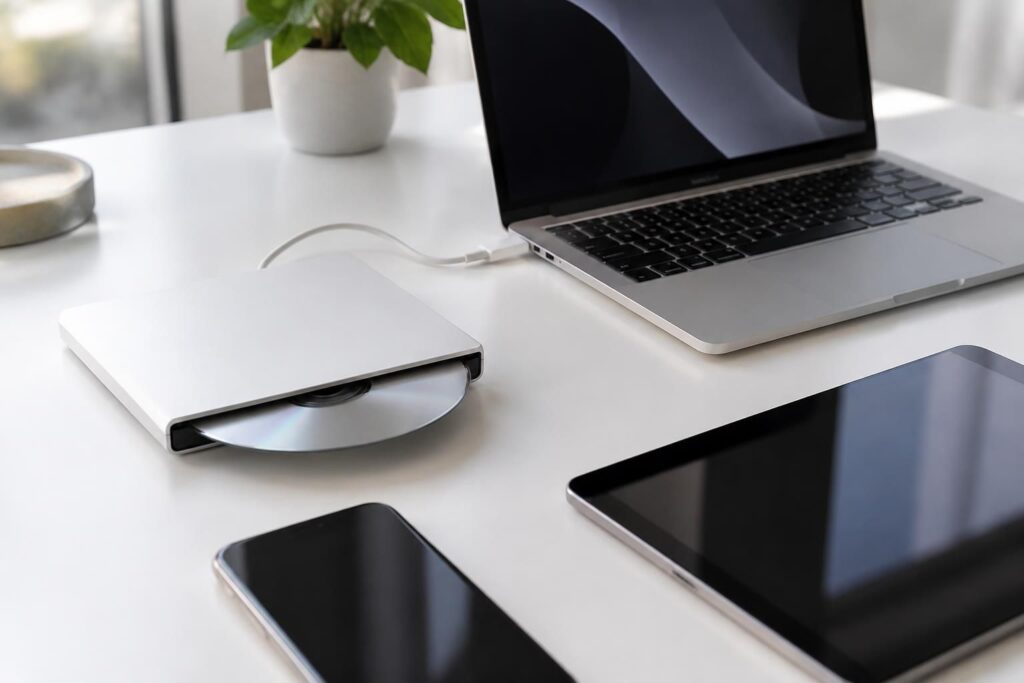
L’Apple USB SuperDrive garde son utilité pour lire des archives, installer certains logiciels ou graver des CD et des DVD. Sa compatibilité dépend toutefois du Mac et de ses ports : sur un modèle récent, un adaptateur USB-C peut être nécessaire, tandis que les iPhone et iPad ne sont pas conçus pour l’utiliser directement.
L’article en bref
Ce lecteur optique externe reste pratique pour accéder aux disques, à condition de vérifier les ports et les usages pris en charge. Voici l’essentiel pour le connecter et éviter les mauvaises surprises.
- Compatibilité Mac : Fonctionne avec les Mac compatibles dépourvus de lecteur optique intégré
- Connexion récente : Un adaptateur USB-C vers USB-A peut être nécessaire
- Usages courants : Lire des CD et DVD, ou graver des disques compatibles
- Limites à connaître : Pas de lecture Blu-ray ni de connexion directe à l’iPhone
Un contrôle rapide des ports et du type de disque permet de savoir si le SuperDrive répond encore à vos besoins.
Apple USB SuperDrive : compatibilité avec les MacBook et iMac
L’Apple USB SuperDrive est conçu pour les ordinateurs Mac introduits en 2008 ou après, à condition qu’ils ne possèdent pas déjà de lecteur optique intégré. Il se branche sur un port USB-A et permet notamment de lire des CD et des DVD, ainsi que de graver certains disques.
Sur un MacBook, MacBook Air ou MacBook Pro récent équipé uniquement de ports USB-C, un adaptateur USB-C vers USB-A est requis. C’est le cas de nombreux iMac récents : le format de l’ordinateur ne suffit pas à déterminer la compatibilité, il faut aussi vérifier ses connecteurs et son système.
Vérifier les ports et le modèle de Mac avant la connexion
La règle pratique est simple : repérez un port USB-A, le connecteur rectangulaire du SuperDrive. Si le Mac n’en possède pas, utilisez un adaptateur USB-C vers USB-A compatible, puis branchez le lecteur directement à l’ordinateur plutôt que de commencer par un hub ou un écran externe.
Par exemple, une petite équipe qui récupère des sons sur d’anciens CD de production peut utiliser le lecteur avec un MacBook récent via un adaptateur. Le lecteur ne transforme cependant pas un appareil non compatible en poste de lecture optique : l’ordinateur et son système doivent gérer le disque.
| Appareil | Compatibilité pratique | À prévoir |
|---|---|---|
| MacBook avec port USB-A | Connexion directe généralement possible | Un Mac compatible sans lecteur intégré |
| MacBook avec ports USB-C | Utilisable avec une connexion adaptée | Un adaptateur USB-C vers USB-A |
| iMac avec port USB-A | Connexion directe généralement possible | Vérifier le modèle et le système |
| iMac avec ports USB-C seulement | Utilisable avec un adaptateur compatible | Un adaptateur USB-C vers USB-A |
| iPhone ou iPad | Pas de prise en charge directe courante | Un ordinateur Mac compatible pour lire le disque |
Utilisation de l’Apple USB SuperDrive pour lire et graver des disques
Après la connexion, insérez le disque dans la fente du lecteur. Le Mac devrait le monter sur le bureau ou dans le Finder ; l’application adaptée dépend ensuite du contenu. Un CD audio, un DVD de données et un DVD vidéo ne se gèrent pas nécessairement de la même façon.
La gravure de CD peut servir à archiver des fichiers ou à créer un disque audio avec un logiciel compatible. La gravure de DVD convient à des données ou à des projets vidéo, mais produire un DVD vidéo lisible sur un lecteur de salon demande aussi un logiciel capable de créer la structure adéquate : le SuperDrive, à lui seul, ne réalise pas cette étape.
Les limites du lecteur CD/DVD à garder en tête
Le SuperDrive est un lecteur CD/DVD, pas un lecteur Blu-ray. Il ne peut donc ni lire ni graver des disques Blu-ray, même si le Mac dispose d’un logiciel adapté. Avant de lancer une archive importante, vérifiez aussi l’état du disque et choisissez un support compatible avec l’opération prévue.
Pour une équipe indépendante qui souhaite retrouver des documents de conception conservés sur DVD, le lecteur peut éviter de mobiliser un ancien ordinateur. En revanche, si l’objectif est de lire des vidéos protégées ou de créer un disque de salon, la compatibilité du logiciel et du format compte autant que le matériel.
Connexion USB et adaptateur USB-C : résoudre les problèmes courants
Si le disque n’apparaît pas, éjectez-le puis réinsérez-le, contrôlez le câble et vérifiez que l’adaptateur USB-C est bien enfiché. Essayez ensuite un autre port ou un adaptateur direct, car certains hubs et écrans ne fournissent pas une connexion suffisamment fiable pour ce lecteur.
Un disque qui tourne sans s’afficher peut être rayé, vierge, dans un format non reconnu ou associé à une application particulière. Pour isoler la cause, testez un autre CD ou DVD connu comme fonctionnel : ce diagnostic rapide permet de distinguer un souci de support d’un problème de connexion.
- Vérifier le disque : inspecter sa surface et confirmer son format.
- Contrôler la connexion USB : brancher directement le lecteur au Mac si possible.
- Essayer un adaptateur USB-C : privilégier une liaison simple plutôt qu’une chaîne de hubs.
- Tester un autre support : comparer avec un CD ou DVD fonctionnel.
Ce que le SuperDrive ne permet pas sur iPhone et iPad
La compatibilité Apple ne signifie pas que tous les appareils Apple acceptent ce périphérique. L’Apple USB SuperDrive est destiné aux Mac compatibles ; un iPhone ou un iPad ne prend pas en charge directement ce lecteur pour parcourir des disques comme le ferait un ordinateur.
Pour transférer des fichiers issus d’un CD ou d’un DVD vers un appareil mobile, passez d’abord par un Mac : récupérez les contenus accessibles, puis transférez-les avec une méthode compatible. Cette étape évite de perdre du temps à chercher un adaptateur qui ne résoudrait pas la limite logicielle.
Questions pratiques sur l’Apple USB SuperDrive
L’Apple USB SuperDrive fonctionne-t-il avec un MacBook récent ?
Oui, s’il s’agit d’un Mac compatible sans lecteur optique intégré. Un modèle équipé uniquement de ports USB-C nécessite un adaptateur USB-C vers USB-A adapté.
Peut-on utiliser le SuperDrive avec un iMac ?
Oui, si l’iMac est compatible et ne possède pas déjà de lecteur optique intégré. Selon les ports disponibles, la connexion se fait directement en USB-A ou avec un adaptateur USB-C vers USB-A.
Le lecteur peut-il graver des CD et des DVD ?
Il peut graver des CD et des DVD compatibles avec le lecteur et le logiciel utilisé. La création d’un DVD vidéo lisible sur un lecteur de salon nécessite aussi un logiciel d’authoring adapté.
L’Apple USB SuperDrive lit-il les disques Blu-ray ?
Non. Le SuperDrive prend en charge les CD et les DVD, mais pas les disques Blu-ray.
Peut-on brancher le SuperDrive directement à un iPhone ou un iPad ?
Non, ces appareils ne prennent pas en charge directement le SuperDrive comme un Mac. Il faut utiliser un Mac compatible pour lire le disque et transférer ensuite les fichiers.


